Primeiros Passos
Configuração do Bot Lovty
Este guia ensina o passo a passo para configurar o bot pela primeira vez. Siga a ordem recomendada e conclua cada etapa antes de avançar.
Antes de começar
- Tenha acesso ao telefone que será conectado ao WhatsApp.
- Separe os dados do estabelecimento (nome, endereço, CEP, número e complemento).
Passo 1 - Acessar e selecionar o estabelecimento
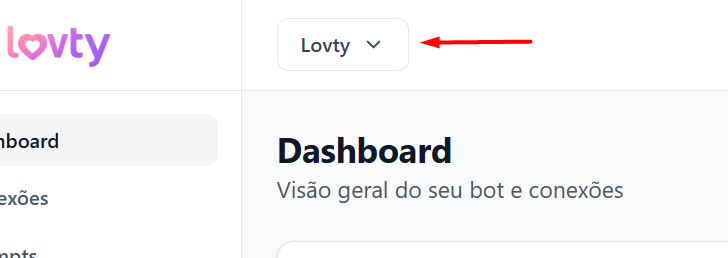
- No topo da tela, ao fazer o login, verifique o seletor de estabelecimento.
- Se aparecer "Selecione um estabelecimento", escolha o seu na lista.
- Aguarde a tela carregar com o estabelecimento correto.
Passo 2 - Conferir o Dashboard
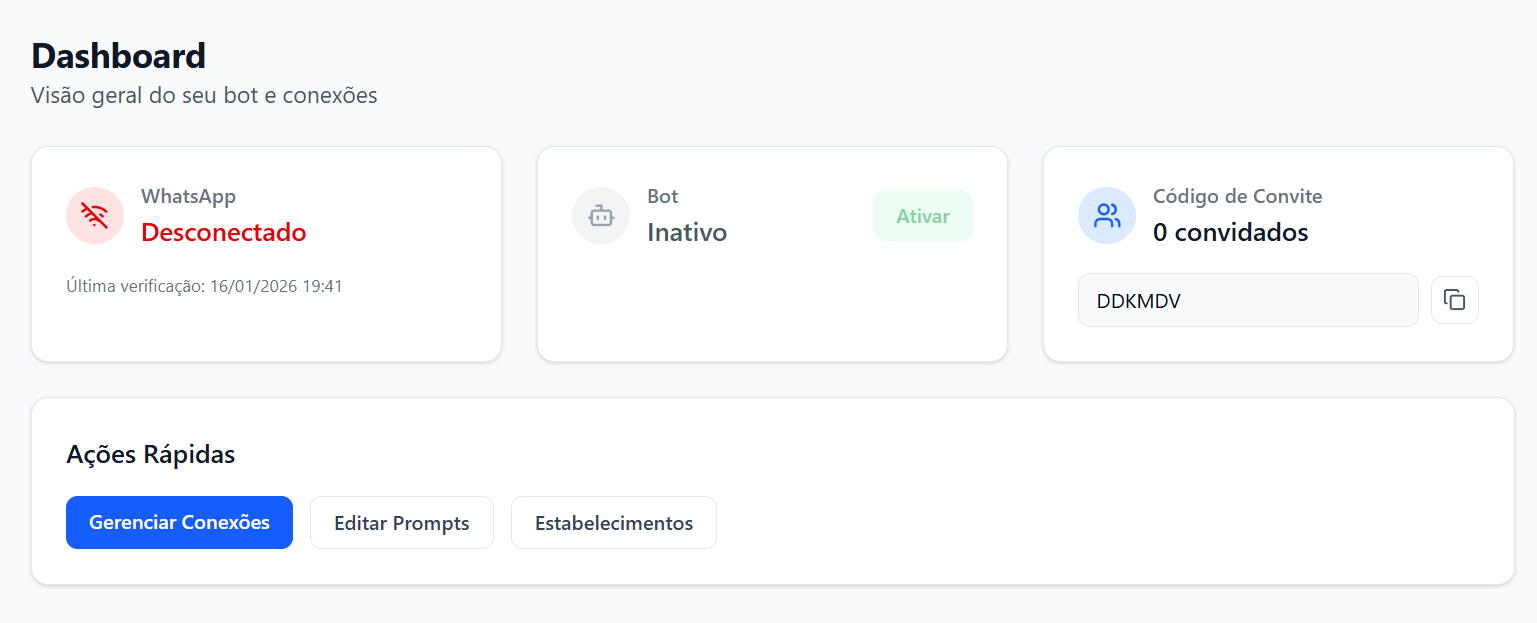
- No menu lateral, clique em Dashboard.
- Verifique o status do WhatsApp (conectado ou desconectado).
- Se o WhatsApp estiver desconectado, siga para o Passo 3.
- Se o bot estiver inativo, você poderá ativá-lo ao final do processo de conexão.
Passo 3 - Conexões (WhatsApp e Trinks)
3.1 Escolha o tipo de WhatsApp
Você deve usar apenas uma conexão ativa: WhatsApp Meta Oficial ou WhatsApp não oficial.
Opção A - WhatsApp Meta Oficial (recomendado)
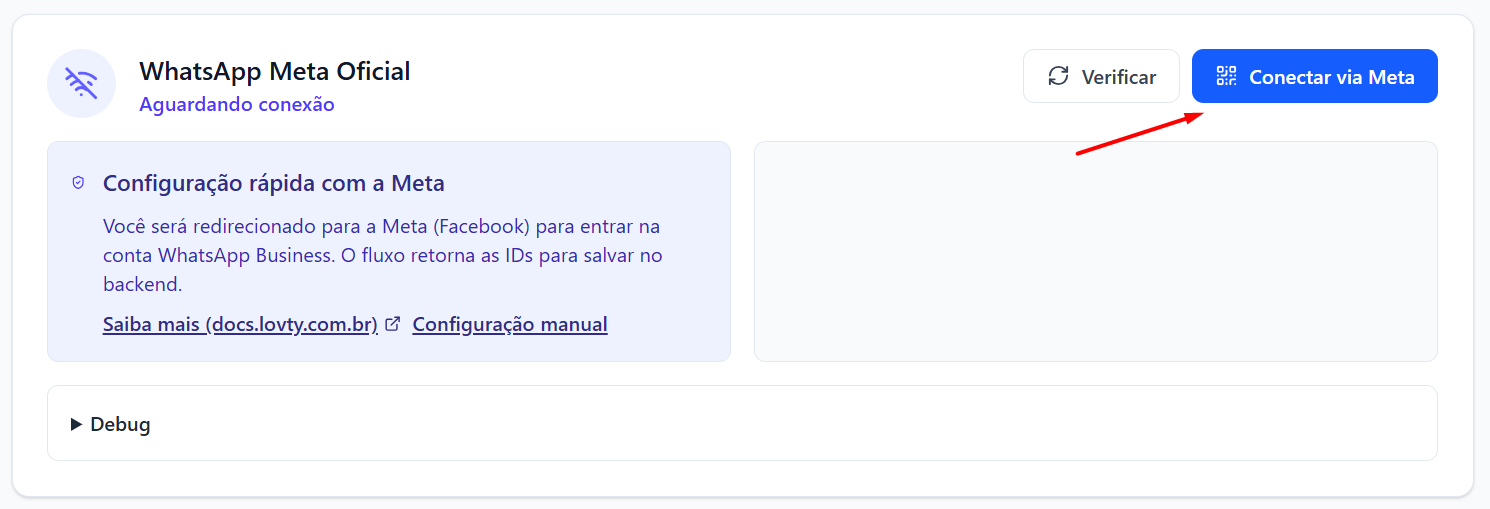
- Clique em Conectar via Meta.
- Entre na sua conta Meta e conclua o fluxo.
- Aguarde a confirmação de status como Conectado.
- Clique em Verificar para validar o status.
Para mais informações, acesse Integração com o WhatsApp
Opção B - WhatsApp (Conexão não oficial)
- Abra o WhatsApp que será utilizado para o estabelecimento selecionado no Passo 1.
- WhatsApp Android: Toque nos três pontos na parte superior da tela de Conversas -> Dispositivos conectados -> Conectar dispositivos -> Abrirá leitor de QR Code. WhatsApp iOS: Toque em Configurações na barra inferior -> Dispositivos conectados -> Conectar dispositivo -> Abrirá leitor de QR Code.
- Clique em Via QR Code.
- Uma pequena janela se abrirá e carregará um QR Code.
- Escaneie o QR Code com o leitor do WhatsApp.
- Se tudo ocorrer bem, a janela com QR Code se fechará e o status de conexão atualizará para Conectado.
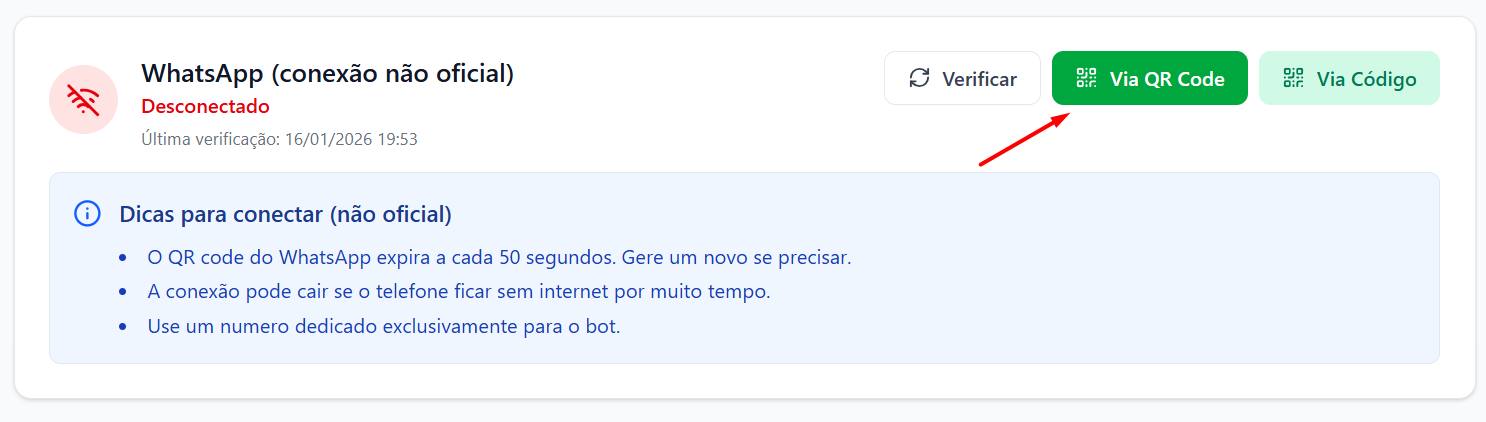
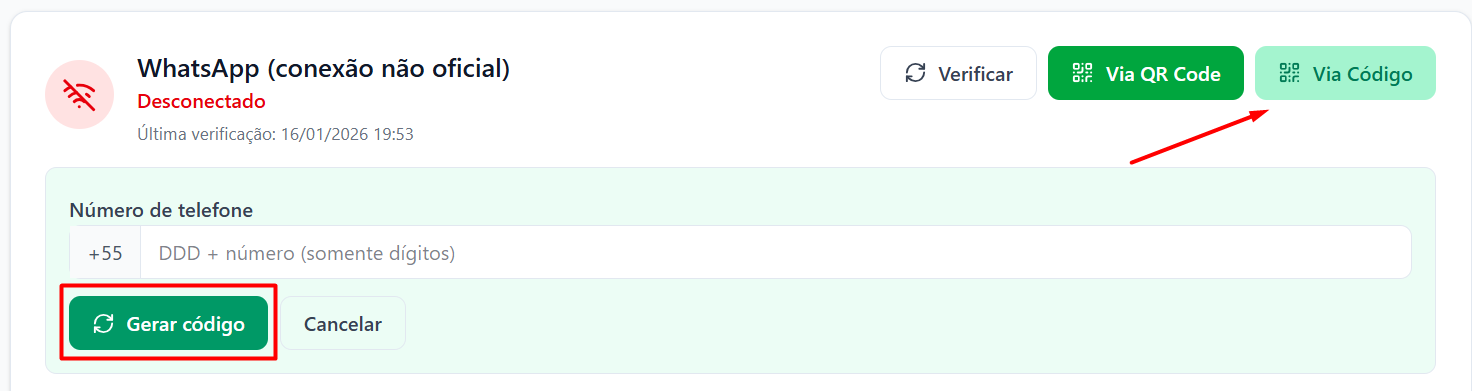
- Se preferir, também é possível se conectar Via Código.
- Clique na opção Via Código -> Informe o número de telefone com o DDD (somente os dígitos) -> Clique em "Gerar código".
- Uma pequena janela abrirá com o código de pareamento que deve ser informado no app do WhatsApp.
- Aguarde a confirmação de status como Conectado.
3.2 Verificar Trinks
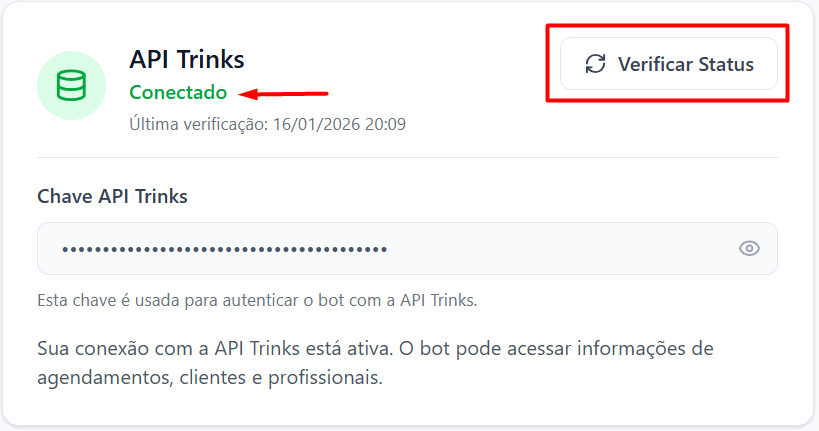
- Ainda em Conexões, role até o bloco API Trinks.
- Clique em Verificar Status.
- Aguarde a mensagem de Conectado.
Passo 4 - Estabelecimentos
- No menu lateral, clique em Estabelecimentos.
- Preencha ou revise os campos:
- Nome do estabelecimento
- Nome do bot (como ele será chamado pelos clientes)
- CEP, complemento e endereço (preencha CEP e Número/Complemento para atualizar o campo Endereço automaticamente)
- Escreva a Mensagem de ajuda de localização (ex.: referências para chegar). O bot utilizará esta mensagem para ajudar os clientes a localizarem o estabelecimento.
4.1 Localização do estabelecimento
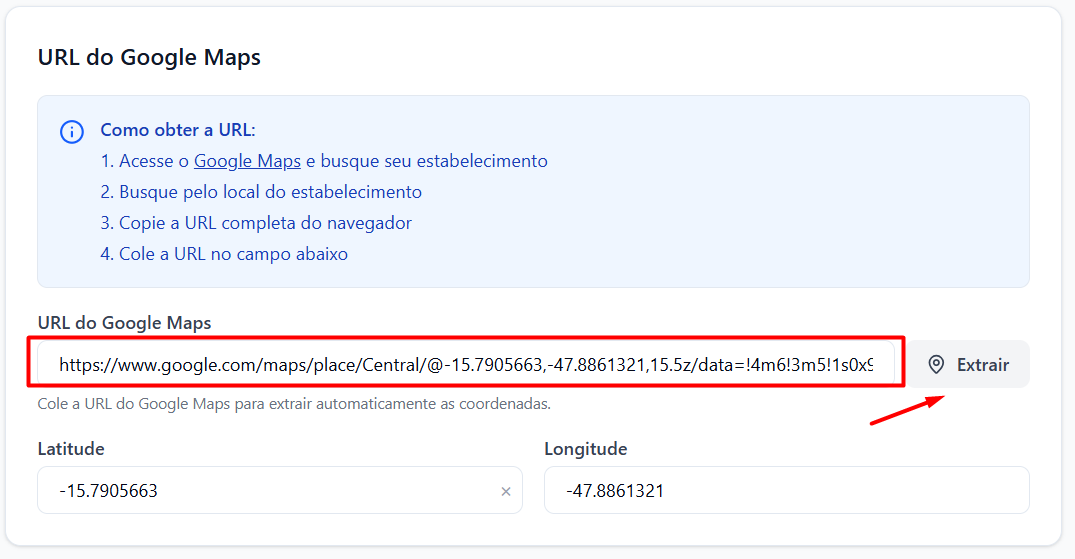
- Abra o Google Maps, busque seu estabelecimento, copie a URL (endereço da página), cole a URL no campo URL do Google Maps na Lovty e clique em Extrair para preencher as coordenadas.
- Estas coordenadas servirão para que o bot consiga enviar a localização precisa do seu estabelecimento para os clientes que precisarem
- Clique em Salvar.
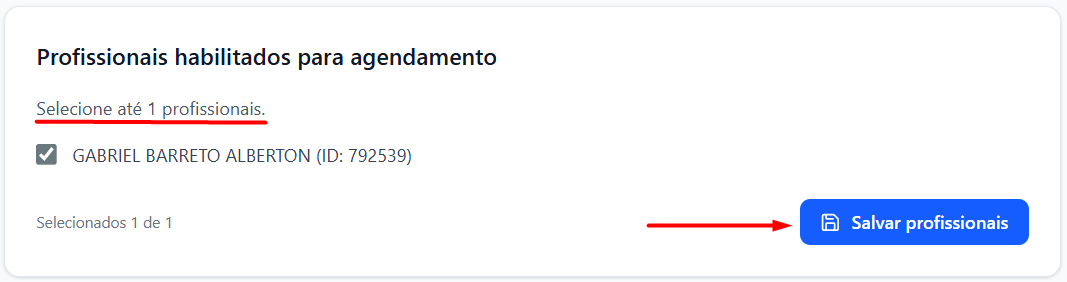
4.2 Profissionais (se aparecer)
- Na seção Profissionais habilitados, selecione quem pode receber agendamentos.
- Respeite o limite exibido (quando houver).
- Clique em Salvar profissionais.
Passo 5 - Prompts
- No menu lateral, clique em Prompts.
- Ajuste o texto para refletir o tom da sua marca e especificidades de atendimento do seu negócio (informações específicas do estabelecimento, padrões de atendimento). Esta etapa é muito importante para que o bot saiba responder e se comportar dentro dos padrões de seu negócio.
- Confirme se as regras de atendimento estão claras.
- Salve as alterações e aguarde a confirmação.
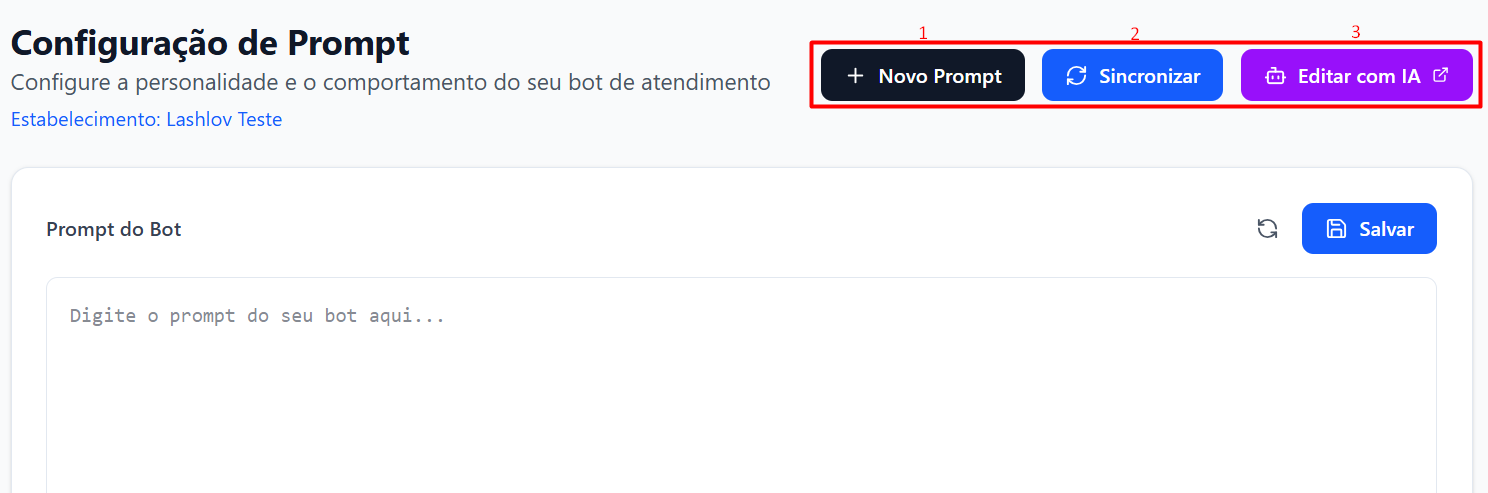
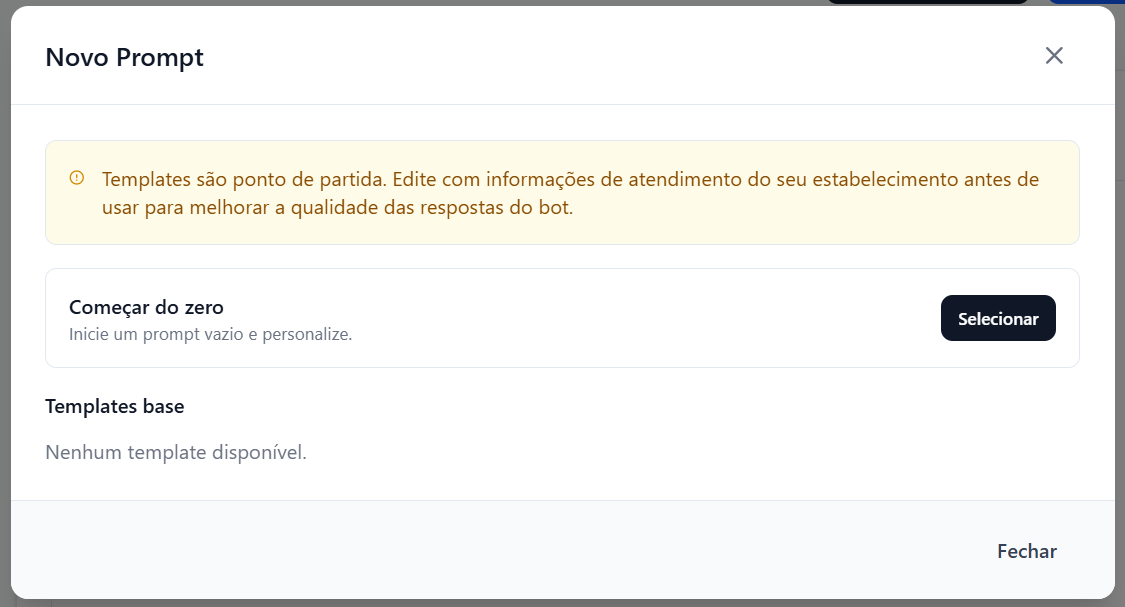
- Botão 1 - Novo Prompt: Clique no botão para criar um novo ponto de partida na construção do prompt do seu estabelecimento. A opção Começar do zero limpa a área de edição para que crie seu próprio prompt sem utilizar templates disponíveis. Abaixo, temos Templates base, que listará todos os templates de prompts disponíveis para uso como ponto de partida para a criação do prompt do seu estabelecimento. Após selecionar, faça edições de acordo com as especificidades de atendimento do seu estabelecimento.
- Botão 2 - Sincronizar - Utilize este botão caso queira recuperar a última edição salva. Caso clique em Salvar esta será a versão que o botão retornará.
- Boatão 3 - Editar com IA (caso esteja habilitado) - Utilize o assistente de IA para ajudar na construção do seu prompt. É possível ter acesso ao histórico de versões de prompts já criados.
5.1 - Informações para cadastro de clientes
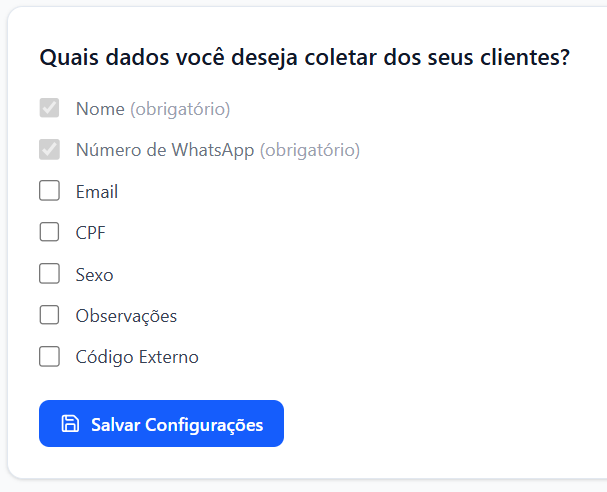
- Na seção Quais dados você deseja coletar dos seus clientes?, marque as informações extras que serão coletadas dos seus clientes para cadastros antes de fazerem agendamentos.
- Quando tudo estiver correto, clique em Salvar Configurações
Passo 6 - Validação final
- Volte ao Dashboard.
- Verifique se o WhatsApp está Conectado.
- Ative o bot, se ainda estiver inativo.
- Envie uma mensagem de teste para o WhatsApp conectado.
Funcionalidades Extras
- Permissões: controle quem pode falar com o bot. Whitelist - telefones permitidos e Blacklist - telefones bloqueados para falar com o bot.
- Atendimento Humano: defina quando a conversa deve sair do bot e ir para a equipe.
- Contato Direto: preencha os campos com as informações do contato que atenderá os clientes em atendimento humano.
- Labels WhatsApp: configure uma label que será atribuída aos contatos adicionados em Usuários em Atendimento Humano.
- Agenda Trinks: recursos de agenda quando a integração estiver habilitada.
- Assinatura: gerenciamento do plano e dados de cobrança.
- CRM: acesso ao CRM integrado.
- Suporte: contato direto via WhatsApp para dúvidas pontuais.
- Tutorial: página de referência com este passo a passo.